게임다방 미니게임
랜덤뽑기는 어떻게 쓰나요?
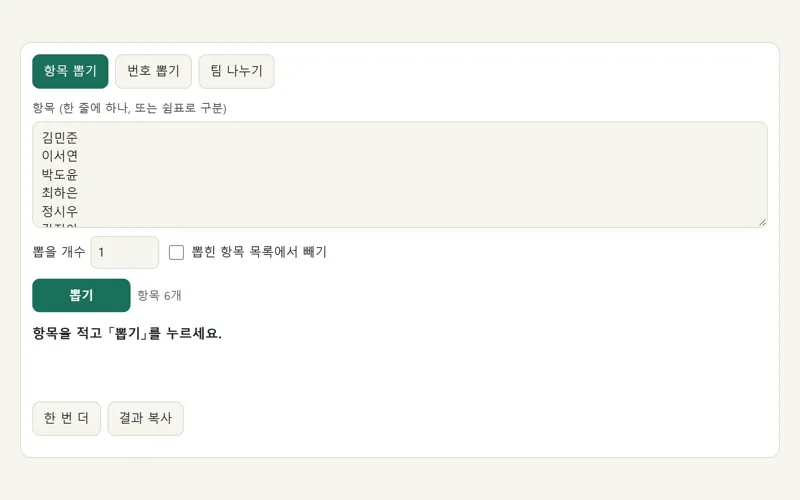
위쪽 탭에서 세 가지 기능 가운데 하나를 고릅니다. 입력한 내용은 이 기기의 브라우저에 저장되어, 다음 수업이나 다음 모임 때 명단을 다시 적지 않아도 됩니다.
| 기능 | 이럴 때 | 입력 |
|---|---|---|
| 항목 뽑기 | 발표자 고르기, 점심 메뉴 정하기, 경품 추첨 | 이름이나 항목을 줄마다 또는 쉼표로 구분, 뽑을 개수 |
| 번호 뽑기 | 번호표 추첨, 출석번호로 지목하기, 숫자 게임 | 처음 숫자, 끝 숫자, 개수 |
| 팀 나누기 | 체육 시간 편 가르기, 조별 과제, 풋살 팀 | 명단과 팀 수(또는 한 팀 인원) |
결과가 나온 뒤 「한 번 더」를 누르면 같은 조건으로 다시 뽑고, 「결과 복사」를 누르면 결과가 글자로 복사되어 단체 대화방이나 공지에 바로 붙여 넣을 수 있습니다.
제비뽑기처럼 한 명씩 뽑으려면?
종이 제비를 하나씩 꺼내는 것처럼 하고 싶다면 뽑을 개수를 1로 두고 「뽑힌 항목 목록에서 빼기」를 켭니다. 뽑기를 누를 때마다 한 명이 나오고, 그 이름은 입력 칸에서 사라집니다. 다음 뽑기는 남은 사람 중에서만 이루어지므로 같은 사람이 두 번 걸리지 않습니다. 발표 순서를 한 명씩 공개하며 정할 때 긴장감을 살리기 좋습니다.
순서를 한 번에 다 정하고 싶다면 뽑을 개수를 전체 인원과 같게 적으세요. 결과에 작은 번호가 함께 붙어 나오므로, 그 번호가 곧 발표 순서가 됩니다. 원래 명단을 다시 쓰고 싶다면 「빼기」를 끄고 뽑으면 입력 칸이 그대로 유지됩니다.
랜덤 번호 뽑기는 어떻게 하나요?
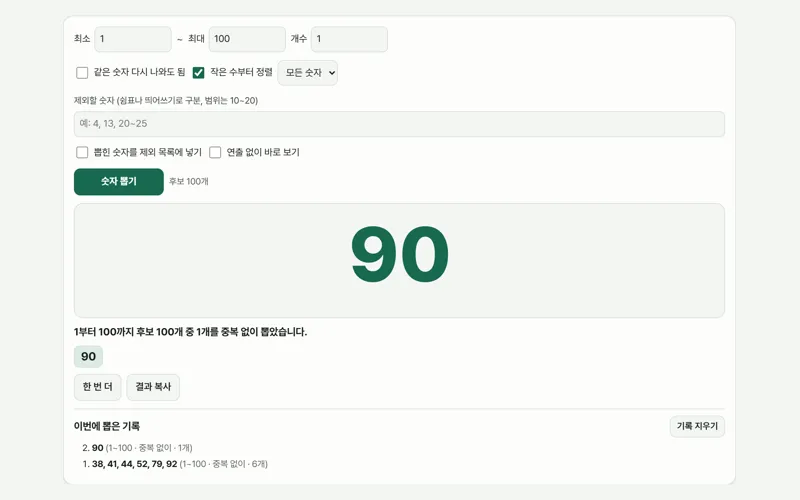
「번호 뽑기」 탭에서 처음과 끝 숫자를 정합니다. 기본값은 1부터 45까지 6개입니다. 끝 숫자를 반 인원수로 바꾸면 출석번호로 발표자를 정할 수 있고, 번호표를 나눠 준 행사라면 번호표 범위를 넣어 추첨하면 됩니다.
- 작은 수부터 정렬을 켜 두면 결과가 오름차순으로 나와 읽기 쉽습니다. 끄면 뽑힌 순서 그대로 보여 줍니다.
- 같은 번호 다시 나와도 됨을 켜면 주사위를 여러 번 던지듯 중복을 허용합니다. 끄면 한 번 나온 번호는 다시 나오지 않습니다.
- 중복 없이 뽑을 때 개수가 범위보다 많으면, 예를 들어 1~5에서 6개를 달라고 하면, 뽑을 수 없다는 안내가 나옵니다.
숫자 칸에서 Enter 키를 누르면 버튼을 누르지 않아도 바로 뽑힙니다.
짝수만·홀수만 뽑거나 제외할 숫자를 정하고, 큰 숫자가 하나씩 공개되는 화면이 필요하다면 숫자 뽑기 전용 페이지인 랜덤숫자뽑기를 쓰세요.
팀 나누기는 어떻게 고르게 나누나요?
명단 전체를 무작위로 섞은 다음, 1팀부터 차례로 한 명씩 돌아가며 배정합니다. 카드를 나눠 주듯 돌리기 때문에 어떤 팀은 많고 어떤 팀은 적은 일이 없고, 팀끼리 인원 차이는 많아야 한 명입니다. 10명을 3팀으로 나누면 4명, 3명, 3명이 됩니다.
나누는 방식은 두 가지입니다. 「팀 수로 나누기」는 몇 개의 팀을 만들지 정하는 방식이고, 「한 팀 인원으로 나누기」는 한 팀에 몇 명씩 넣을지 정하는 방식입니다. 23명을 한 팀 4명으로 정하면 팀이 6개 만들어지고, 인원은 4명과 3명이 섞여 나옵니다. 남는 한 명이 혼자 팀이 되지 않도록 전체를 고르게 펴는 것입니다.
실력이 비슷하게 섞여야 하는 경기라면, 먼저 잘하는 사람끼리 따로 나눈 뒤 다시 섞는 식으로 두 번에 나눠 쓰는 방법도 있습니다. 첫 번째 명단으로 팀을 나누고, 두 번째 명단으로 같은 팀 수만큼 다시 나눈 다음 1팀은 1팀끼리 합치면 됩니다.
랜덤뽑기 결과는 공정한가요?
컴퓨터의 난수에도 품질 차이가 있습니다. 이 페이지는 브라우저가 보안용으로 제공하는 난수 함수를 쓰고, 나머지 연산을 할 때 생길 수 있는 작은 치우침도 걸러 내는 방식(거절 표본)을 적용했습니다. 여러 개를 뽑을 때는 명단 전체를 「피셔-예이츠」 방식으로 섞은 뒤 앞에서부터 잘라 내므로, 어느 줄에 적었든 뽑힐 가능성은 같습니다.
뽑기를 누르면 잠깐 결과가 빠르게 바뀌는 연출이 나오는데, 이는 보는 재미를 위한 것이고 결과는 버튼을 누른 순간 이미 정해집니다. 연출 중에 화면을 멈춰도 결과가 바뀌지 않습니다. 기기 설정에서 「동작 줄이기」를 켜 두었다면 연출 없이 바로 결과가 나옵니다.
수업 시간에 랜덤뽑기를 쓰는 요령은?
- 학기 초에 반 명단을 한 번 붙여 넣어 두면 브라우저에 남아 매 시간 다시 쓸 수 있습니다. 반이 여러 개라면 명단을 메모장에 따로 보관해 두고 바꿔 붙여 넣으세요.
- 교실 화면에 띄울 때는 결과 글씨가 크게 나오므로 뒷자리에서도 읽힙니다.
- 당번이나 모둠 역할처럼 결과를 기록해야 할 때는 「결과 복사」를 눌러 학급 게시판에 붙여 넣으면 됩니다.
참가자 한 명 한 명이 결과를 직접 확인하는 재미를 원한다면 사다리타기도 함께 써 보세요. 랜덤뽑기는 빠르게 정리하는 데, 사다리는 함께 지켜보며 즐기는 데 어울립니다.